
Développeurs/Écosystème et ressources
CardV Gift Cards for WooCommerce
Vendez les cartes cadeaux numériques CardV dans votre boutique WooCommerce. Vous choisissez les cartes à vendre, l'extension crée les produits et, quand un client paie, les codes sont achetés avec votre solde CardV puis remis sur la page de la commande et dans l'e-mail de commande.
Installer depuis WordPress.org ↗Obtenir vos clés API ↗
#Ce que fait l'extension
- Import depuis le catalogue. Parcourez le catalogue CardV depuis l'administration WordPress et ajoutez des cartes à votre boutique en un clic.
- Montants fixes et libres. Les cartes à valeur fixe deviennent un seul produit avec un choix de montants. Les cartes à montant libre disposent d'un champ de montant avec aperçu du prix en direct.
- Des prix qui protègent votre marge. Définissez une majoration pour toute la boutique ou par carte. Les prix ne descendent jamais sous votre marge minimale : une hausse du coût ne vous fait jamais vendre à perte.
- Synchronisation planifiée. Le catalogue, les coûts et le stock sont synchronisés selon la fréquence choisie (toutes les 6 heures par défaut).
- Livraison automatique, selon vos règles. Après le paiement, les codes sont remis automatiquement, ou mis en attente pour vérification selon le moyen de paiement, le montant de la commande, le nombre de commandes par client et par IP, une limite sur la première commande et des contrôles de pays.
- Codes protégés. Les codes sont stockés chiffrés et affichés uniquement au client qui les a achetés. Les e-mails destinés à l'administrateur ne contiennent jamais de codes.
- Sandbox. Testez tout le parcours avec des clés Sandbox, sans argent réel.
#Prérequis
| WordPress | 6.5 ou version ultérieure |
| WooCommerce | Installé et activé |
| PHP | 7.4 ou version ultérieure |
| Compte CardV | Un compte marchand validé, avec des clés API |
| Solde | Un solde CardV prépayé ; les commandes sont réglées avec ce solde |
Vous êtes le vendeur vis-à-vis de vos clients : vous fixez vos prix, décidez quelles commandes sont livrées automatiquement et gérez le support et les remboursements de vos clients.
#Installation
Depuis l'administration WordPress (recommandé). Ouvrez Extensions > Ajouter (Plugins > Add New), recherchez CardV Gift Cards, puis installez et activez l'extension.
Téléverser le zip. Téléchargez l'extension sur WordPress.org, puis ouvrez Extensions > Ajouter > Téléverser une extension (Plugins > Add New > Upload Plugin), choisissez le fichier zip, installez et activez l'extension.
#Configuration
- Demandez un compte marchand CardV. Les comptes sont vérifiés avant de pouvoir passer commande.
- Dans le Portail, créez une clé API Sandbox et conservez le key ID, le secret de signature et le secret du webhook.
- Ouvrez CardV > Settings, choisissez Sandbox, collez les trois valeurs et enregistrez. L'extension teste la connexion. Les clés sont saisies sur cette page et stockées chiffrées ; vous n'avez jamais besoin de modifier
wp-config.php. - Copiez dans le Portail l'URL du webhook affichée sur la page Settings.
- Ouvrez CardV > Products, choisissez les cartes à vendre et importez-les.
- Vérifiez vos règles de prix et de livraison, passez une commande de test, puis ajoutez les clés de production et passez en Live.
#Fonctionnement
Produits. Chaque carte CardV devient un produit WooCommerce. Les cartes à valeur fixe proposent un choix de montants ; les cartes à montant libre ont un champ de montant, et le prix est calculé pour le montant saisi par le client.
Prix et synchronisation. À chaque synchronisation, l'extension met à jour le coût, le prix et la disponibilité. Elle n'écrase jamais les titres, descriptions ou images de vos produits.
Livraison. Les commandes payées avec les moyens de paiement que vous sélectionnez, et qui respectent vos règles de livraison, sont livrées automatiquement. Tout le reste attend dans CardV > Orders que vous l'approuviez ou le refusiez. Si votre solde CardV est insuffisant, le paiement des cartes cadeaux est suspendu jusqu'à ce que le solde couvre le panier : les clients ne sont donc jamais débités pour des cartes que vous ne pouvez pas livrer.
Données de vos clients. L'extension n'envoie à CardV que ce qui est nécessaire pour acheter les codes : produits, montants, quantités, prix attendu et référence de commande. Elle n'envoie jamais les noms, adresses e-mail, adresses postales, adresses IP ou données de paiement de vos clients. Les détails figurent dans notre Politique de confidentialité.
#Captures d'écran
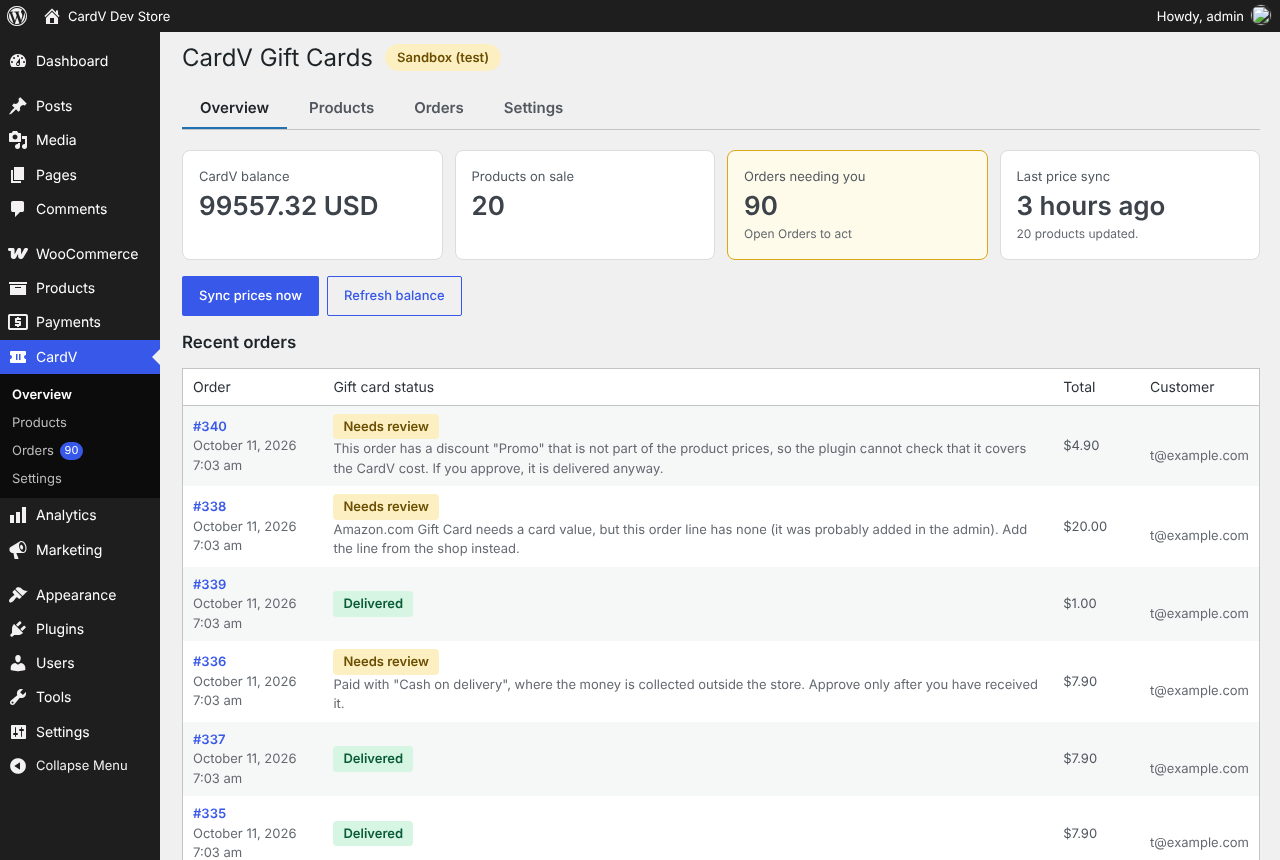
- Vue d'ensemble avec le solde, les produits et les commandes qui attendent votre action.
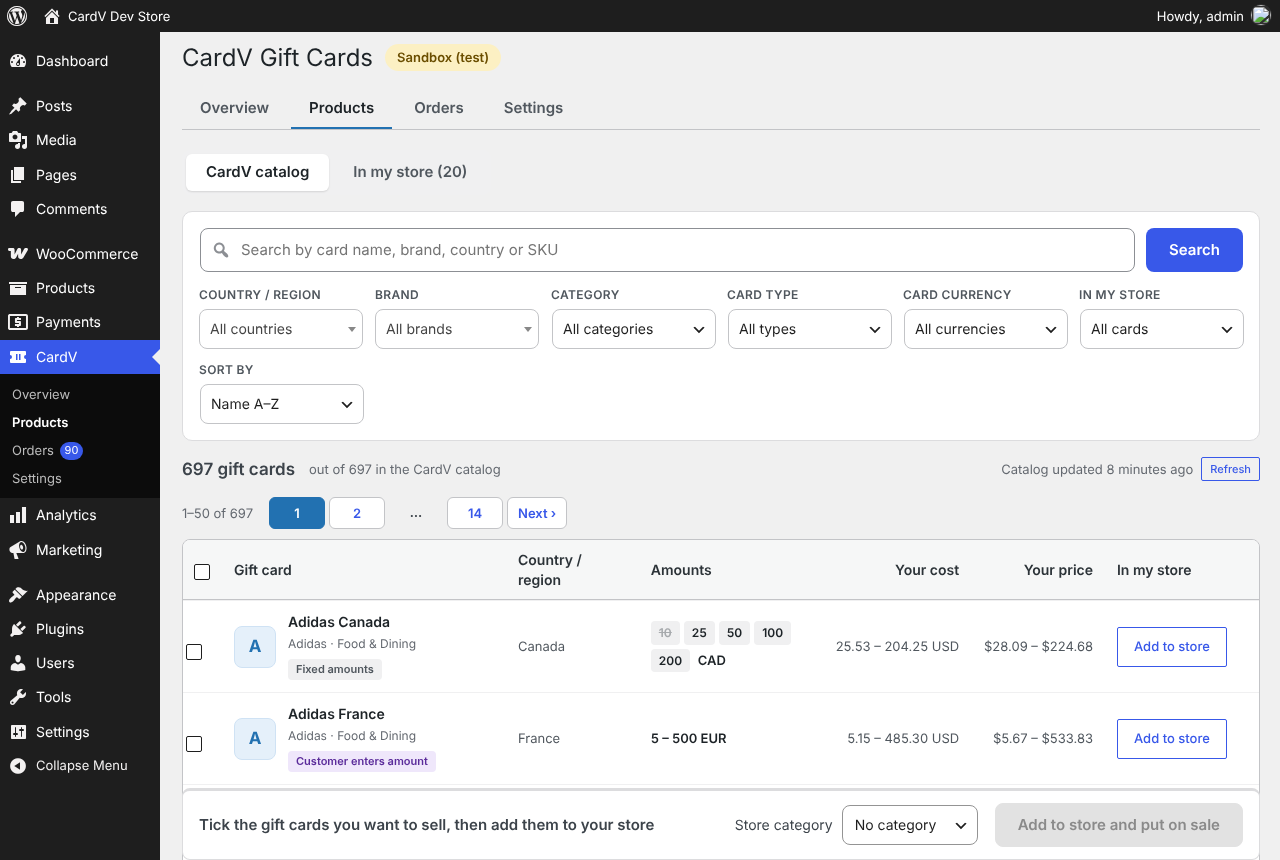
- Importer des produits depuis le catalogue CardV.
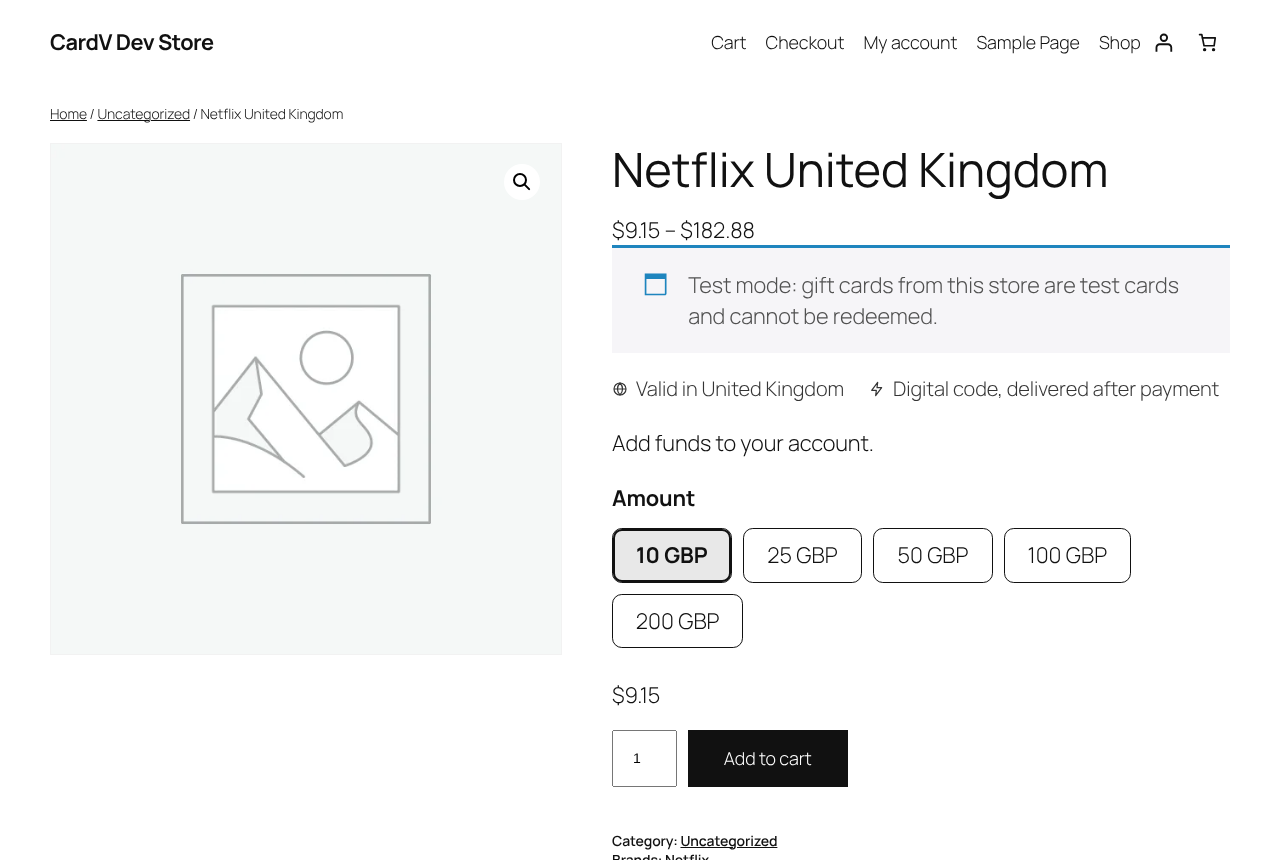
- Choix du montant sur la page produit.
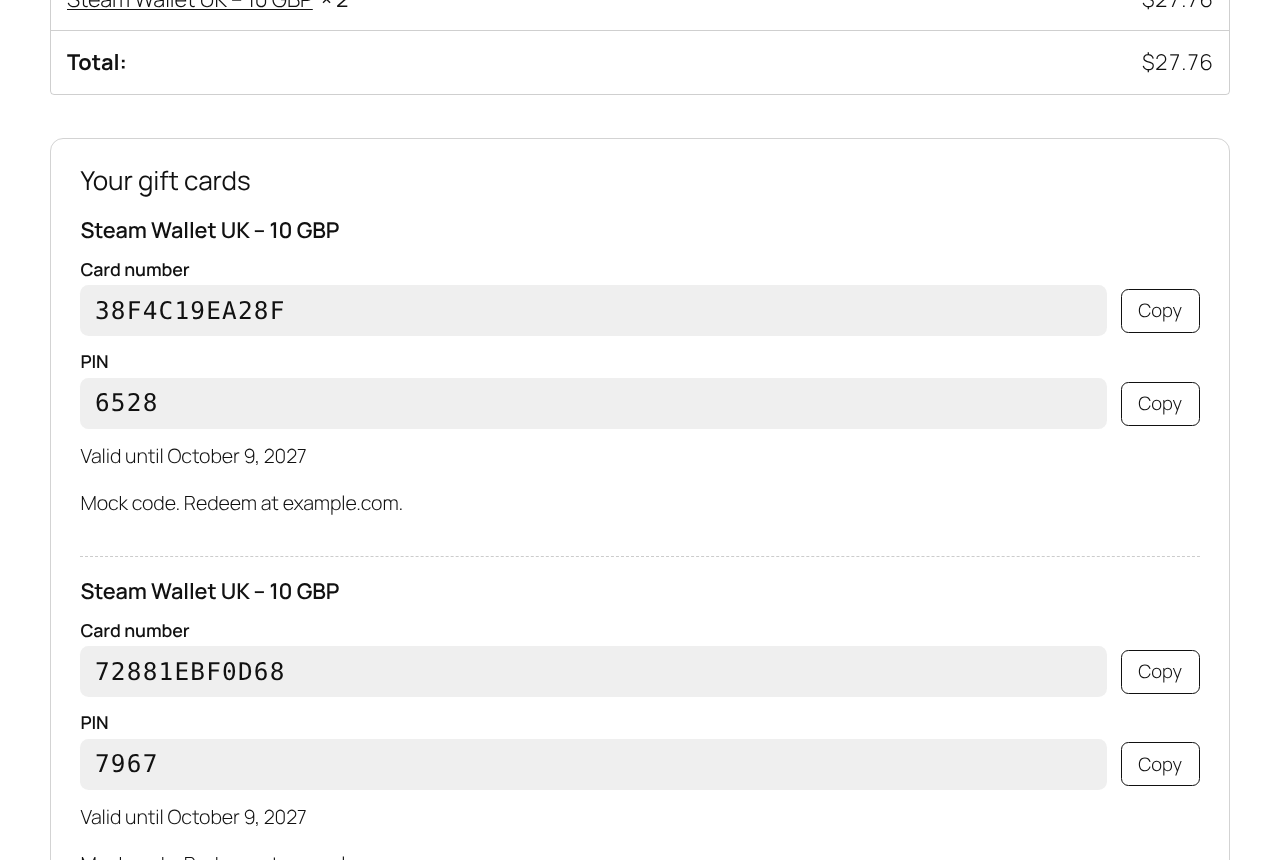
- Codes de cartes cadeaux sur la page de la commande.
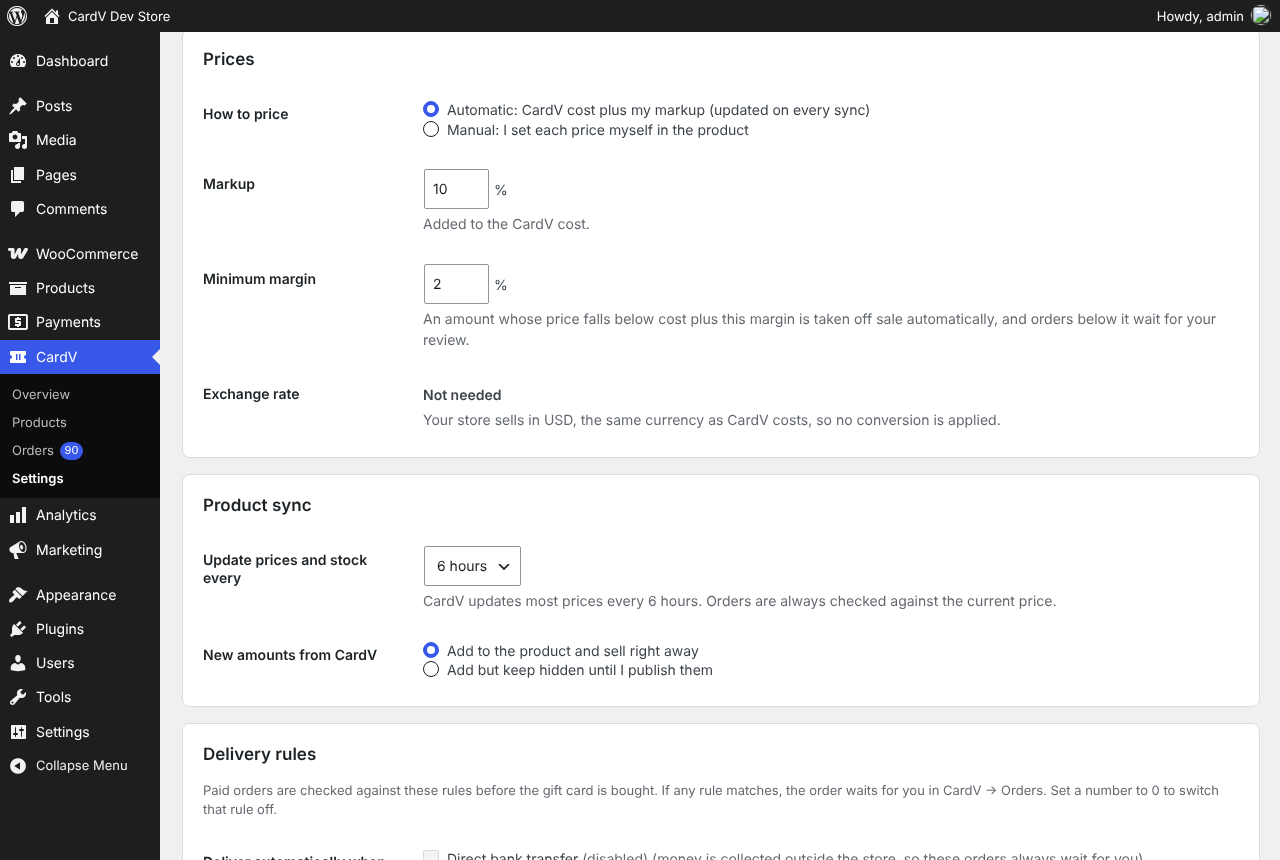
- Règles de prix et de livraison.
#FAQ
Ai-je besoin d'un compte CardV ? Oui. L'extension vend des produits CardV et les paie avec votre solde CardV.
Puis-je modifier les titres, descriptions et images des produits ? Oui. La synchronisation ne met à jour que le coût, le prix et la disponibilité.
Mon thème peut-il modifier l'affichage des codes ? Oui. Copiez n'importe quel fichier du dossier templates de l'extension dans yourtheme/cardv-gift-cards/ et modifiez-le.
Qu'est-ce qui est supprimé quand je supprime l'extension ? Les réglages, les secrets chiffrés, les tâches planifiées et le journal d'activité. Vos produits et commandes restent dans WooCommerce, et les codes livrés restent chiffrés dans les commandes.
#Support
L'extension est gratuite et distribuée sous licence GNU General Public License, version 2 ou ultérieure. Votre utilisation du service CardV est régie par nos Conditions d'utilisation. Pour obtenir de l'aide, écrivez à [email protected] en indiquant votre Merchant ID et le numéro de commande.
Une question sur votre intégration ? Écrivez à [email protected] en indiquant votre Merchant ID et l’identifiant de commande ou de requête.