
Entwickler/Ökosystem & Ressourcen
CardV Gift Cards for WooCommerce
Verkaufen Sie digitale Geschenkkarten von CardV in Ihrem WooCommerce-Shop. Sie wählen die Karten aus, die Sie verkaufen möchten, das Plugin legt die Produkte an, und sobald ein Kunde bezahlt, werden die Codes aus Ihrem CardV-Guthaben gekauft und auf der Bestellseite sowie in der Bestell-E-Mail ausgeliefert.
Von WordPress.org installieren ↗API-Keys erhalten ↗
#Funktionen
- Import aus dem Katalog. Durchsuchen Sie den CardV-Katalog im WordPress-Backend und fügen Sie Karten mit einem Klick zu Ihrem Shop hinzu.
- Feste und freie Beträge. Karten mit festem Wert werden zu einem Produkt mit Betragsauswahl. Karten mit freiem Betrag erhalten ein Betragsfeld mit Live-Preisvorschau.
- Preise, die Ihre Marge schützen. Legen Sie einen Aufschlag für den ganzen Shop oder pro Karte fest. Preise fallen nie unter Ihre Mindestmarge, sodass Sie bei steigenden Kosten nie mit Verlust verkaufen.
- Geplante Synchronisierung. Katalog, Kosten und Bestand werden im gewählten Intervall synchronisiert (standardmäßig alle 6 Stunden).
- Automatische Auslieferung nach Ihren Regeln. Nach der Zahlung werden Codes automatisch ausgeliefert oder zur Prüfung zurückgehalten, abhängig von Zahlungsart, Bestellwert, Bestellungen pro Kunde und pro IP, einem Limit für die erste Bestellung und Länderprüfungen.
- Sicher gespeicherte Codes. Codes werden verschlüsselt gespeichert und nur dem Kunden angezeigt, der sie gekauft hat. Admin-E-Mails enthalten nie Codes.
- Sandbox. Testen Sie den gesamten Ablauf mit Sandbox-Keys und ohne echtes Geld.
#Voraussetzungen
| WordPress | 6.5 oder neuer |
| WooCommerce | Installiert und aktiviert |
| PHP | 7.4 oder neuer |
| CardV-Konto | Ein freigegebenes Händlerkonto mit API-Keys |
| Guthaben | Ein vorausbezahltes CardV-Guthaben; Bestellungen werden daraus bezahlt |
Gegenüber Ihren Kunden sind Sie der Verkäufer: Sie legen Ihre Preise fest, entscheiden, welche Bestellungen automatisch ausgeliefert werden, und übernehmen Support und Erstattungen für Ihre Kunden.
#Installation
Über das WordPress-Backend (empfohlen). Öffnen Sie Plugins > Installieren (Plugins > Add New), suchen Sie nach CardV Gift Cards, installieren und aktivieren Sie das Plugin.
ZIP-Datei hochladen. Laden Sie das Plugin von WordPress.org herunter, öffnen Sie Plugins > Installieren > Plugin hochladen (Plugins > Add New > Upload Plugin), wählen Sie die ZIP-Datei, installieren und aktivieren Sie das Plugin.
#Einrichtung
- Beantragen Sie ein CardV-Händlerkonto. Konten werden geprüft, bevor sie bestellen können.
- Erstellen Sie im Portal einen Sandbox-API-Key und speichern Sie Key-ID, Signing Secret und Webhook Secret.
- Öffnen Sie CardV > Settings, wählen Sie Sandbox, fügen Sie die drei Werte ein und speichern Sie. Das Plugin testet die Verbindung. Die Keys werden auf dieser Seite eingegeben und verschlüsselt gespeichert; Sie müssen
wp-config.phpnie bearbeiten. - Kopieren Sie die auf der Settings-Seite angezeigte Webhook-URL ins Portal.
- Öffnen Sie CardV > Products, wählen Sie die Karten aus, die Sie verkaufen möchten, und importieren Sie sie.
- Prüfen Sie Ihre Preis- und Auslieferungsregeln, geben Sie eine Testbestellung auf, fügen Sie dann die Live-Keys hinzu und wechseln Sie auf Live.
#So funktioniert es
Produkte. Jede CardV-Karte wird zu einem WooCommerce-Produkt. Karten mit festem Wert erhalten eine Betragsauswahl; Karten mit freiem Betrag erhalten ein Betragsfeld, und der Preis wird für den vom Kunden eingegebenen Betrag berechnet.
Preise und Synchronisierung. Bei jeder Synchronisierung aktualisiert das Plugin Kosten, Preis und Verfügbarkeit. Produkttitel, Beschreibungen und Bilder überschreibt es nie.
Auslieferung. Bestellungen, die mit den von Ihnen ausgewählten Zahlungsarten bezahlt wurden und Ihre Auslieferungsregeln erfüllen, werden automatisch ausgeliefert. Alle anderen warten unter CardV > Orders auf Ihre Freigabe oder Ablehnung. Reicht Ihr CardV-Guthaben nicht aus, wird der Checkout für Geschenkkarten pausiert, bis das Guthaben den Warenkorb deckt. So wird Kunden nie etwas für Karten berechnet, die Sie nicht ausliefern können.
Daten Ihrer Kunden. Das Plugin sendet an CardV nur, was zum Kauf der Codes nötig ist: Produkte, Beträge, Mengen, den erwarteten Preis und eine Bestellreferenz. Namen, E-Mail-Adressen, Postanschriften, IP-Adressen oder Zahlungsdaten Ihrer Kunden sendet es nie. Einzelheiten finden Sie in unserer Datenschutzerklärung.
#Screenshots
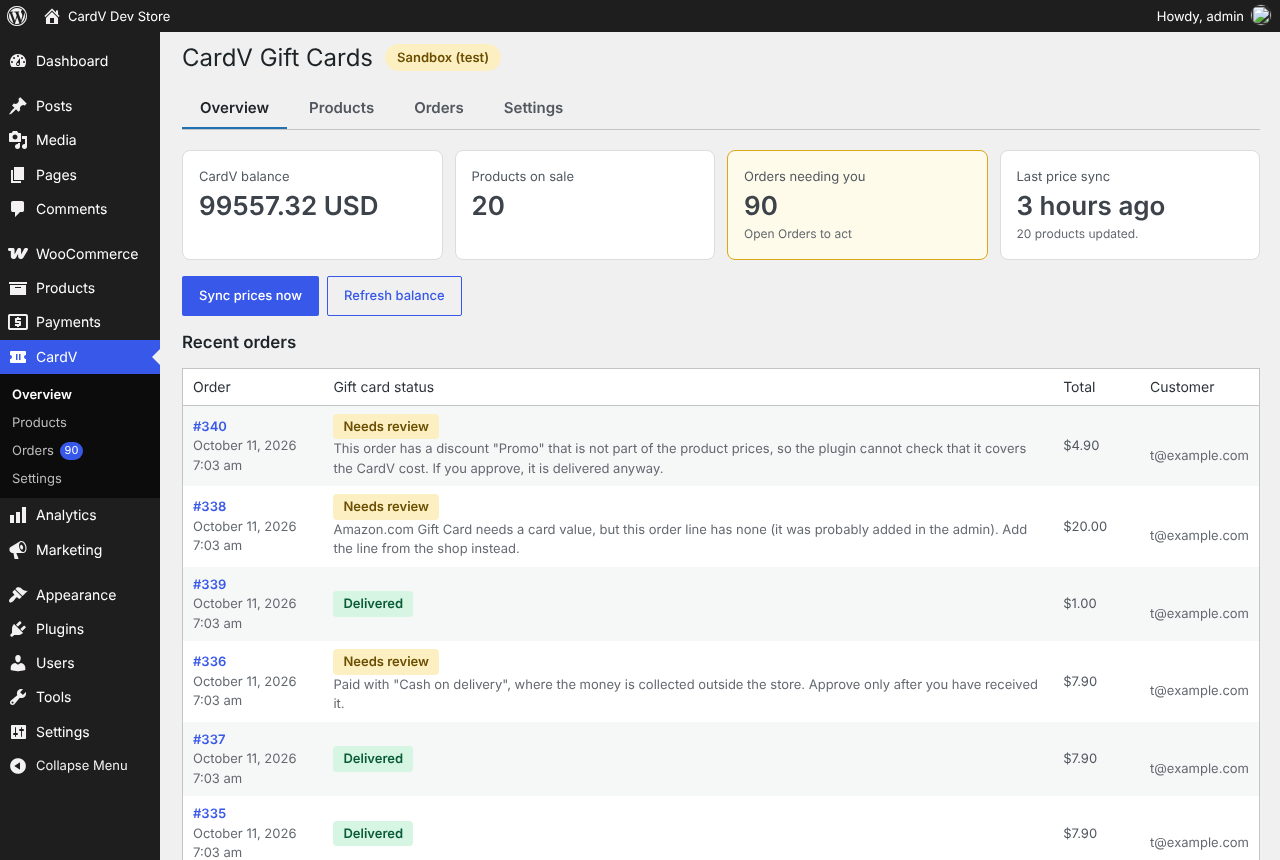
- Übersicht mit Guthaben, Produkten und Bestellungen, die Ihre Aktion erfordern.
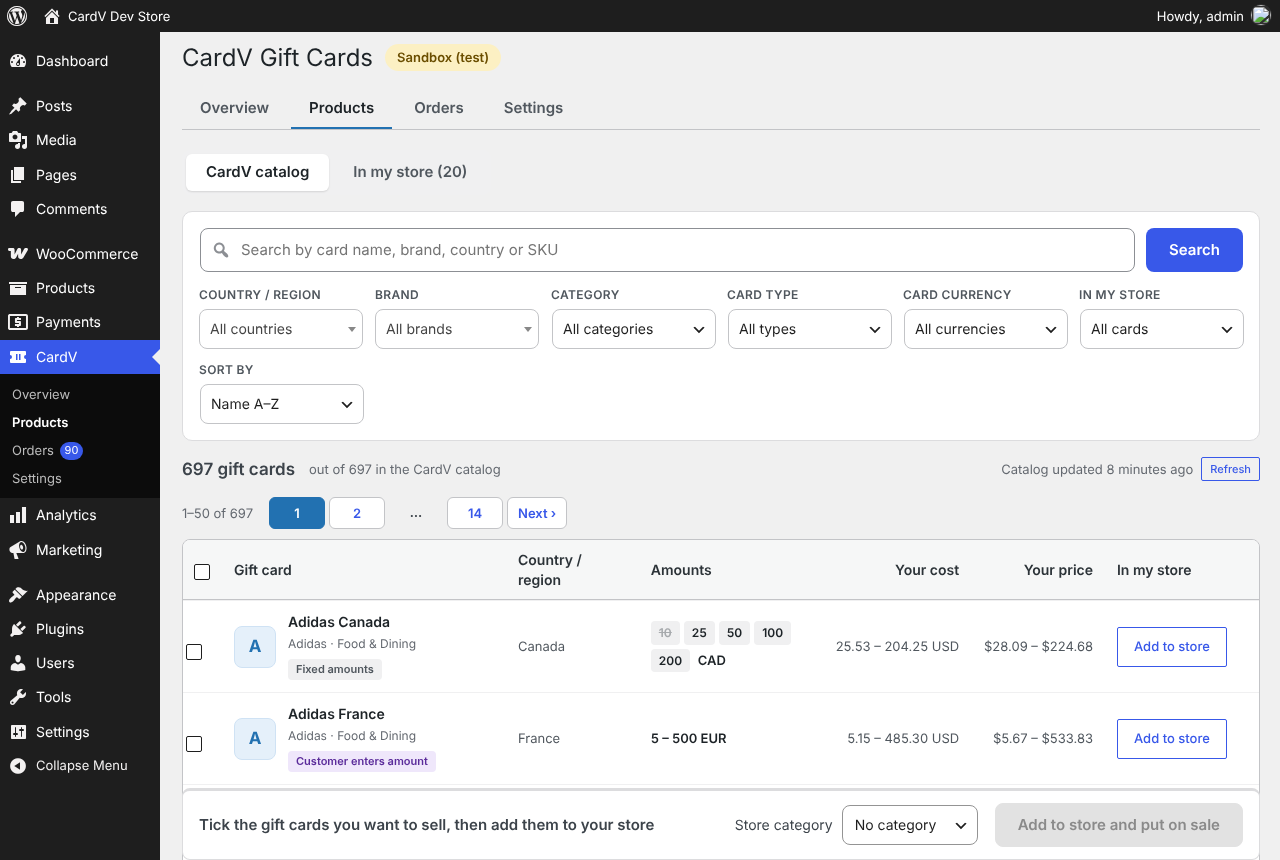
- Produkte aus dem CardV-Katalog importieren.
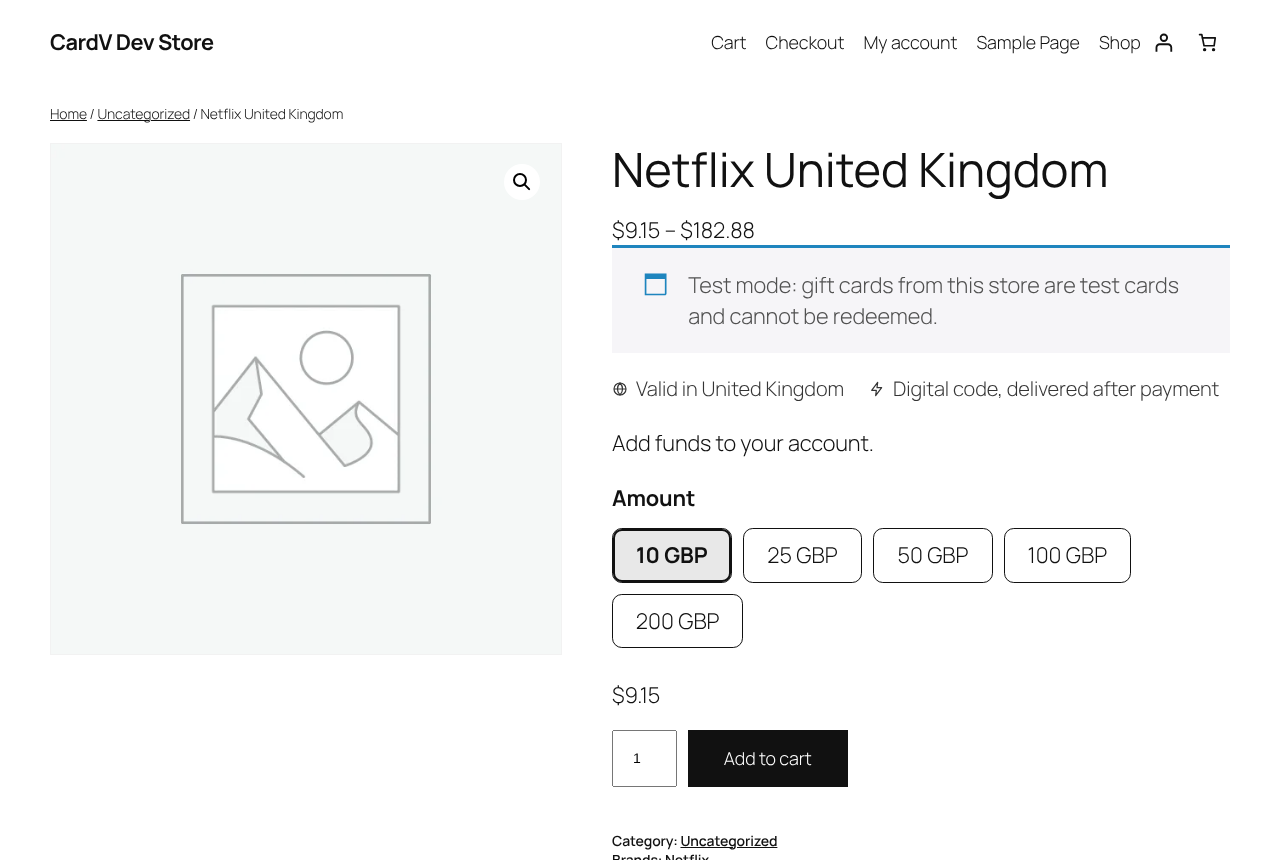
- Betragsauswahl auf der Produktseite.
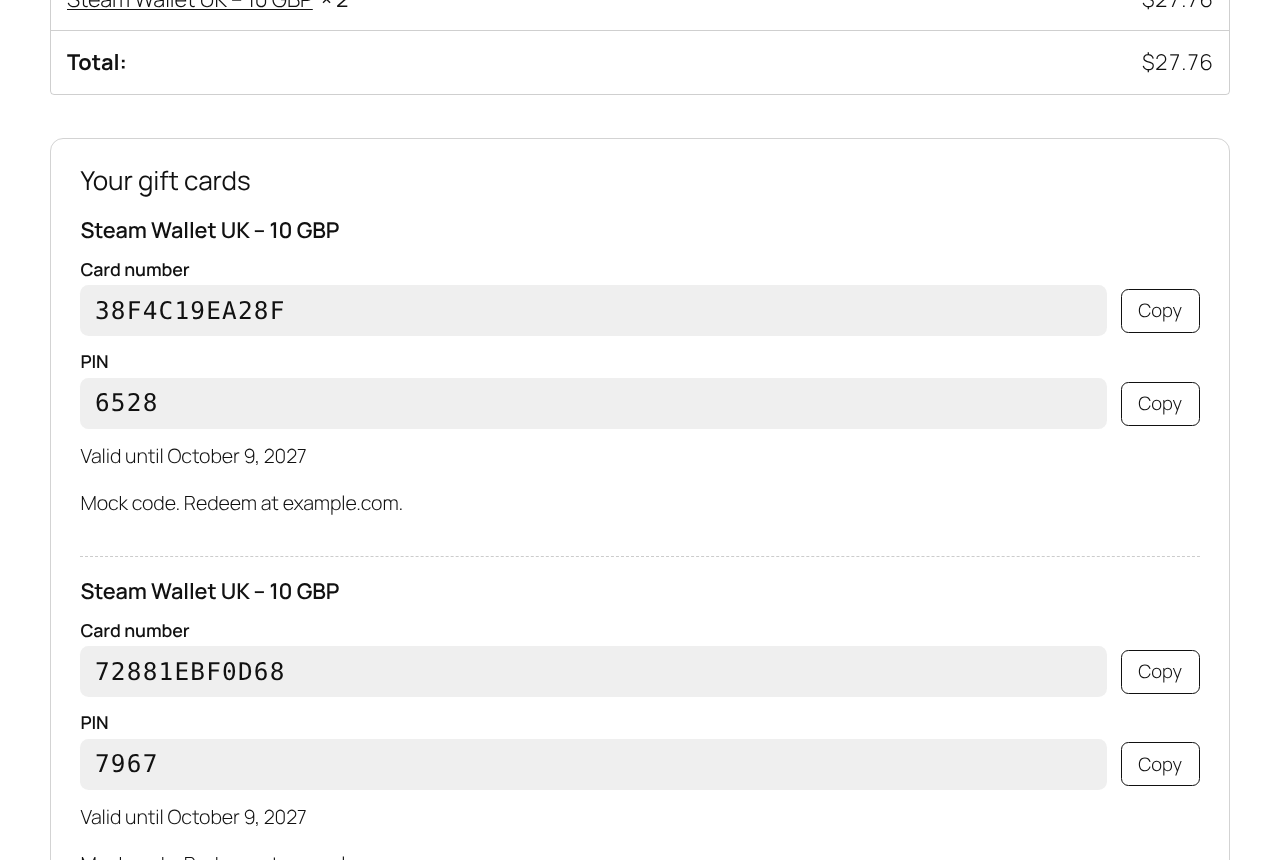
- Geschenkkarten-Codes auf der Bestellseite.
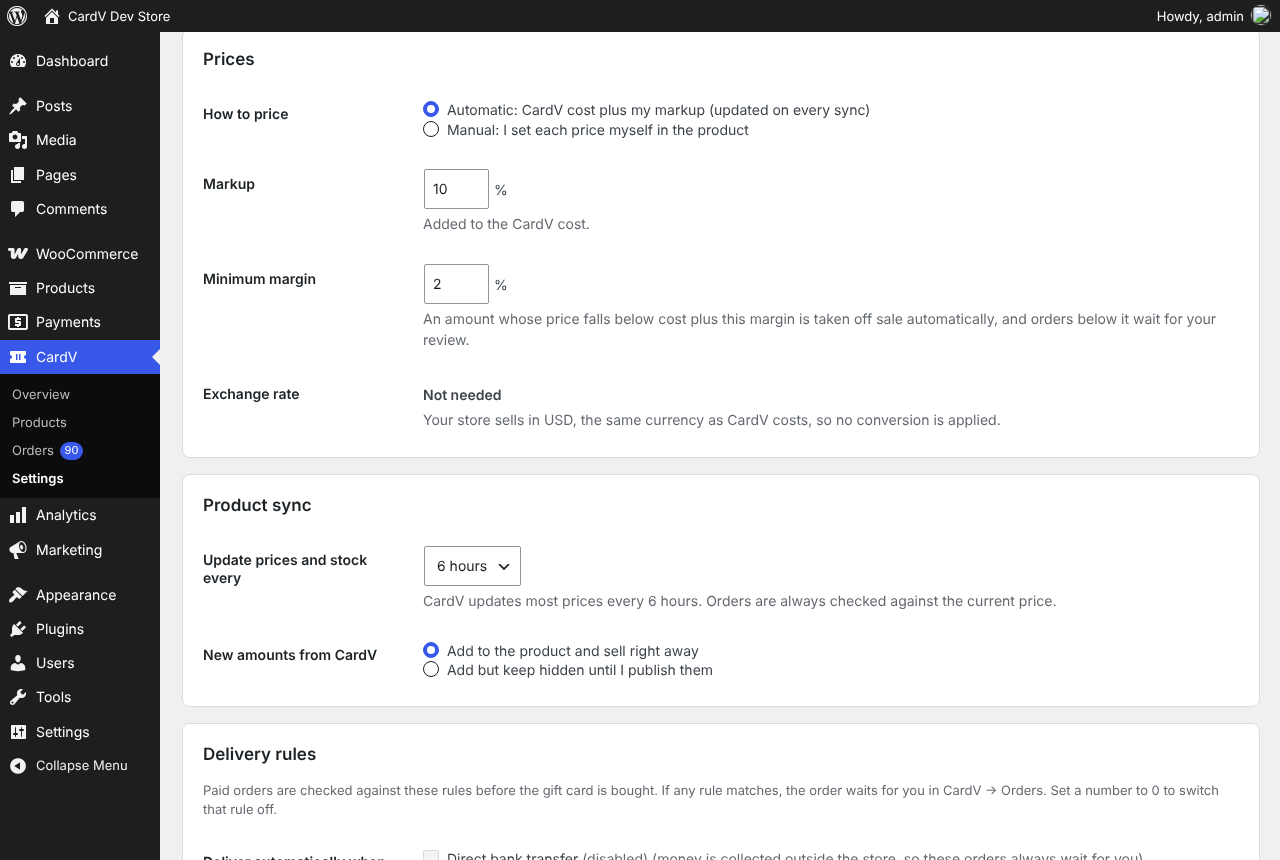
- Preis- und Auslieferungsregeln.
#FAQ
Brauche ich ein CardV-Konto? Ja. Das Plugin verkauft CardV-Produkte und bezahlt sie aus Ihrem CardV-Guthaben.
Kann ich Produkttitel, Beschreibungen und Bilder ändern? Ja. Die Synchronisierung aktualisiert nur Kosten, Preis und Verfügbarkeit.
Kann mein Theme die Darstellung der Codes ändern? Ja. Kopieren Sie eine beliebige Datei aus dem Ordner templates des Plugins nach yourtheme/cardv-gift-cards/ und bearbeiten Sie sie.
Was wird entfernt, wenn ich das Plugin lösche? Einstellungen, verschlüsselte Secrets, geplante Aufgaben und das Aktivitätsprotokoll. Ihre Produkte und Bestellungen bleiben in WooCommerce, und ausgelieferte Codes bleiben verschlüsselt in den Bestellungen gespeichert.
#Support
Das Plugin ist kostenlos und unter der GNU General Public License, Version 2 oder neuer, lizenziert. Für Ihre Nutzung des CardV-Dienstes gelten unsere Nutzungsbedingungen. Für Hilfe schreiben Sie an [email protected] und geben Sie Ihre Merchant ID und die Bestellnummer an.
Fragen zur Integration? Schreiben Sie an [email protected] und nennen Sie Ihre Merchant ID sowie die Bestell- oder Request-ID.